
搭建 EFK 日志系统
作者: Ryan 发布于: 2024/2/29 更新于: 2025/8/16 字数: 0 字 阅读: 0 分钟
前面大家介绍了 Kubernetes 集群中的几种日志收集方案,Kubernetes 中比较流行的日志收集解决方案是 Elasticsearch、Fluentd 和 Kibana(EFK)技术栈,也是官方现在比较推荐的一种方案。Elasticsearch 是一个实时的、分布式的可扩展的搜索引擎,允许进行全文、结构化搜索,它通常用于索引和搜索大量日志数据,也可用于搜索许多不同类型的文档。
Elasticsearch 通常与 Kibana 一起部署,Kibana 是 Elasticsearch 的一个功能强大的数据可视化 Dashboard,Kibana 允许你通过 web 界面来浏览 Elasticsearch 日志数据。Fluentd是一个流行的开源数据收集器,我们将在 Kubernetes 集群节点上安装 Fluentd,通过获取容器日志文件、过滤和转换日志数据,然后将数据传递到 Elasticsearch 集群,在该集群中对其进行索引和存储。
我们先来配置启动一个可扩展的 Elasticsearch 集群,然后在 Kubernetes 集群中创建一个 Kibana 应用,最后通过 DaemonSet 来运行 Fluentd,以便它在每个 Kubernetes 工作节点上都可以运行一个 Pod。
安装 Elasticsearch 集群
在创建 Elasticsearch 集群之前,我们先创建一个命名空间,我们将在其中安装所有日志相关的资源对象。
$ kubectl create ns logging环境准备
ElasticSearch 安装有最低安装要求,如果安装后 Pod 无法正常启动,请检查是否符合最低要求的配置,要求如下:
这里我们要安装的 ES 集群环境信息如下所示:
这里我们使用一个 NFS 类型的 StorageClass 来做持久化存储,当然如果你是线上环境建议使用 Local PV 或者 Ceph RBD 之类的存储来持久化 Elasticsearch 的数据。
此外由于 ElasticSearch 7.x 版本默认安装了 X-Pack 插件,并且部分功能免费,需要我们配置一些安全证书文件。
1、生成证书文件
elasticsearch-certutil 是一个命令行工具,随 Elasticsearch 一起提供,用于简化生成和管理 SSL/TLS 证书的过程。它主要用于生成自签名证书、证书颁发机构 (CA) 证书,以及为 Elasticsearch 集群节点创建符合需求的证书。这对于在 Elasticsearch 中配置安全加密通信(例如,启用 HTTPS 和节点间加密)非常有用。
nerdctl 运行一个名为 elastic-certs 的容器,并将本地目录 ./elastic-certs 映射到容器内的 /app 目录中。
elasticsearch-certutil ca --out /app/elastic-stack-ca.p12 --pass生成一个自签名的 CA 证书并将其保存为elastic-stack-ca.p12,没有密码保护。elasticsearch-certutil cert --name security-master --dns security-master --ca /app/elastic-stack-ca.p12 --pass '' --ca-pass '' --out /app/elastic-certificates.p12:使用刚生成的 CA 证书为名为security-master的 Elasticsearch 节点生成证书,并将证书保存为elastic-certificates.p12,同样没有密码保护。
```shell # 运行容器生成证书,containerd下面用nerdctl $ mkdir -p elastic-certs $ nerdctl run --name elastic-certs -v ./elastic-certs:/app -it -w /app registry.cn-beijing.aliyuncs.com/xxk8s/elasticsearch:7.17.3 /bin/sh -c \ "elasticsearch-certutil ca --out /app/elastic-stack-ca.p12 --pass '' && \ elasticsearch-certutil cert --name security-master --dns \ security-master --ca /app/elastic-stack-ca.p12 --pass '' --ca-pass '' --out /app/elastic-certificates.p12" # 删除容器 $ nerdctl rm -f elastic-certs # 将 pcks12 中的信息分离出来,写入文件 $ cd elastic-certs && openssl pkcs12 -nodes -passin pass:'' -in elastic-certificates.p12 -out elastic-certificate.pem ``` > 需要注意 nerdctl 如果是 v0.20.0 版本,需要更新 CNI 插件版本,否则会出现错误 `FATA[0000] failed to create shim: OCI runtime create failed: container_linux.go:380: starting container process caused: process_linux.go:545: container init caused: Running hook #0:: error running hook: exit status 1, stdout: , stderr: time="2022-06-06T16:37:03+08:00" level=fatal msg="failed to call cni.Setup: plugin type=\"bridge\" failed (add): incompatible CNI versions; config is \"1.0.0\", plugin supports [\"0.1.0\" \"0.2.0\" \"0.3.0\" \"0.3.1\" \"0.4.0\"]"`,将 CNI 插件从 [https://github.com/containernetworking/plugins/releases/download/v1.1.1/cni-plugins-linux-amd64-v1.1.1.tgz](https://github.com/containernetworking/plugins/releases/download/v1.1.1/cni-plugins-linux-amd64-v1.1.1.tgz) 下载下来覆盖 `/opt/cni/bin` 目录即可。
2、添加证书到 Kubernetes
# 添加证书
$ kubectl create secret -n logging generic elastic-certs --from-file=elastic-certificates.p12
# 设置集群用户名密码
$ kubectl create secret -n logging generic elastic-auth --from-literal=username=elastic --from-literal=password=LUFehLTd0WanaCcfmYYk安装 ES 集群
首先添加 ELastic 的 Helm 仓库:
$ helm repo add elastic https://helm.elastic.co
$ helm repo updateElaticSearch 安装需要安装三次,分别安装 Master、Data、Client 节点,Master 节点负责集群间的管理工作;Data 节点负责存储数据;Client 节点负责代理 ElasticSearch Cluster 集群,负载均衡。
首先使用 helm pull 拉取 Chart 并解压:
$ helm pull elastic/elasticsearch --untar --version 7.17.3
$ cd elasticsearch在 Chart 目录下面创建用于 Master 节点安装配置的 values 文件:
# values-master.yaml
## 设置集群名称
clusterName: 'elasticsearch'
## 设置节点名称
nodeGroup: 'master'

## 设置角色
roles:
  master: 'true'
  ingest: 'false'
  data: 'false'

# ============镜像配置============
## 指定镜像与镜像版本
image: 'registry.cn-beijing.aliyuncs.com/xxk8s/elasticsearch'
imageTag: '7.17.3'
imagePullPolicy: 'IfNotPresent'

## 副本数
replicas: 3

# ============资源配置============
## JVM 配置参数
esJavaOpts: '-Xmx1g -Xms1g'
## 部署资源配置(生成环境要设置大些)
resources:
  requests:
    cpu: '2000m'
    memory: '2Gi'
  limits:
    cpu: '2000m'
    memory: '2Gi'
## 数据持久卷配置
persistence:
  enabled: true
## 存储数据大小配置
volumeClaimTemplate:
  storageClassName: rook-ceph-block-test1
  accessModes: ['ReadWriteOnce']
  resources:
    requests:
      storage: 500Gi

# ============安全配置============
## 设置协议,可配置为 http、https
protocol: http
## 证书挂载配置,这里我们挂入上面创建的证书
secretMounts:
  - name: elastic-certs
    secretName: elastic-certs
    path: /usr/share/elasticsearch/config/certs
    defaultMode: 0755

## 允许您在/usr/share/elasticsearch/config/中添加任何自定义配置文件,例如 elasticsearch.yml、log4j2.properties
## ElasticSearch 7.x 默认安装了 x-pack 插件,部分功能免费,这里我们配置下
## 下面注掉的部分为配置 https 证书,配置此部分还需要配置 helm 参数 protocol 值改为 https
esConfig:
  elasticsearch.yml: |
    xpack.security.enabled: true
    xpack.security.transport.ssl.enabled: true
    xpack.security.transport.ssl.verification_mode: certificate
    xpack.security.transport.ssl.keystore.path: /usr/share/elasticsearch/config/certs/elastic-certificates.p12
    xpack.security.transport.ssl.truststore.path: /usr/share/elasticsearch/config/certs/elastic-certificates.p12
    # xpack.security.http.ssl.enabled: true
    # xpack.security.http.ssl.truststore.path: /usr/share/elasticsearch/config/certs/elastic-certificates.p12
    # xpack.security.http.ssl.keystore.path: /usr/share/elasticsearch/config/certs/elastic-certificates.p12
## 环境变量配置,这里引入上面设置的用户名、密码 secret 文件
extraEnvs:
  - name: ELASTIC_USERNAME
    valueFrom:
      secretKeyRef:
        name: elastic-auth
        key: username
  - name: ELASTIC_PASSWORD
    valueFrom:
      secretKeyRef:
        name: elastic-auth
        key: password

# ============调度配置============
## 设置调度策略
## - hard:只有当有足够的节点时 Pod 才会被调度,并且它们永远不会出现在同一个节点上
## - soft:尽最大努力调度
antiAffinity: 'soft'
# tolerations:
# - operator: "Exists" ##容忍全部污点然后创建用于 Data 节点安装的 values 文件:
# values-data.yaml
# ============设置集群名称============
## 设置集群名称
clusterName: 'elasticsearch'
## 设置节点名称
nodeGroup: 'data'
## 设置角色
roles:
  master: 'false'
  ingest: 'true'
  data: 'true'

# ============镜像配置============
## 指定镜像与镜像版本
image: 'registry.cn-beijing.aliyuncs.com/xxk8s/elasticsearch'
imageTag: '7.17.3'
## 副本数(建议设置为3,我这里资源不足只用了1个副本)
replicas: 3

# ============资源配置============
## JVM 配置参数
esJavaOpts: '-Xmx1g -Xms1g'
## 部署资源配置(生成环境一定要设置大些)
resources:
  requests:
    cpu: '1000m'
    memory: '2Gi'
  limits:
    cpu: '1000m'
    memory: '2Gi'
## 数据持久卷配置
persistence:
  enabled: true
## 存储数据大小配置
volumeClaimTemplate:
  storageClassName: rook-ceph-block-test1
  accessModes: ['ReadWriteOnce']
  resources:
    requests:
      storage: 500Gi

# ============安全配置============
## 设置协议,可配置为 http、https
protocol: http
## 证书挂载配置,这里我们挂入上面创建的证书
secretMounts:
  - name: elastic-certs
    secretName: elastic-certs
    path: /usr/share/elasticsearch/config/certs
## 允许您在/usr/share/elasticsearch/config/中添加任何自定义配置文件,例如 elasticsearch.yml
## ElasticSearch 7.x 默认安装了 x-pack 插件,部分功能免费,这里我们配置下
## 下面注掉的部分为配置 https 证书,配置此部分还需要配置 helm 参数 protocol 值改为 https
esConfig:
  elasticsearch.yml: |
    xpack.security.enabled: true
    xpack.security.transport.ssl.enabled: true
    xpack.security.transport.ssl.verification_mode: certificate
    xpack.security.transport.ssl.keystore.path: /usr/share/elasticsearch/config/certs/elastic-certificates.p12
    xpack.security.transport.ssl.truststore.path: /usr/share/elasticsearch/config/certs/elastic-certificates.p12
    # xpack.security.http.ssl.enabled: true
    # xpack.security.http.ssl.truststore.path: /usr/share/elasticsearch/config/certs/elastic-certificates.p12
    # xpack.security.http.ssl.keystore.path: /usr/share/elasticsearch/config/certs/elastic-certificates.p12
## 环境变量配置,这里引入上面设置的用户名、密码 secret 文件
extraEnvs:
  - name: ELASTIC_USERNAME
    valueFrom:
      secretKeyRef:
        name: elastic-auth
        key: username
  - name: ELASTIC_PASSWORD
    valueFrom:
      secretKeyRef:
        name: elastic-auth
        key: password

# ============调度配置============
## 设置调度策略
## - hard:只有当有足够的节点时 Pod 才会被调度,并且它们永远不会出现在同一个节点上
## - soft:尽最大努力调度
antiAffinity: 'soft'
## 容忍配置
# tolerations:
# - operator: "Exists" ##容忍全部污点最后一个是用于创建 Client 节点的 values 文件:
# values-client.yaml
# ============设置集群名称============
## 设置集群名称
clusterName: 'elasticsearch'
## 设置节点名称
nodeGroup: 'client'
## 设置角色
roles:
  master: 'false'
  ingest: 'false'
  data: 'false'

# ============镜像配置============
## 指定镜像与镜像版本
image: 'registry.cn-beijing.aliyuncs.com/xxk8s/elasticsearch'
imageTag: '7.17.3'
## 副本数
replicas: 1

# ============资源配置============
## JVM 配置参数
esJavaOpts: '-Xmx1g -Xms1g'
## 部署资源配置(生成环境一定要设置大些)
resources:
  requests:
    cpu: '1000m'
    memory: '2Gi'
  limits:
    cpu: '1000m'
    memory: '2Gi'
## 数据持久卷配置
persistence:
  enabled: false

# ============安全配置============
## 设置协议,可配置为 http、https
protocol: http
## 证书挂载配置,这里我们挂入上面创建的证书
secretMounts:
  - name: elastic-certs
    secretName: elastic-certs
    path: /usr/share/elasticsearch/config/certs
## 允许您在/usr/share/elasticsearch/config/中添加任何自定义配置文件,例如 elasticsearch.yml
## ElasticSearch 7.x 默认安装了 x-pack 插件,部分功能免费,这里我们配置下
## 下面注掉的部分为配置 https 证书,配置此部分还需要配置 helm 参数 protocol 值改为 https
esConfig:
  elasticsearch.yml: |
    xpack.security.enabled: true
    xpack.security.transport.ssl.enabled: true
    xpack.security.transport.ssl.verification_mode: certificate
    xpack.security.transport.ssl.keystore.path: /usr/share/elasticsearch/config/certs/elastic-certificates.p12
    xpack.security.transport.ssl.truststore.path: /usr/share/elasticsearch/config/certs/elastic-certificates.p12
    # xpack.security.http.ssl.enabled: true
    # xpack.security.http.ssl.truststore.path: /usr/share/elasticsearch/config/certs/elastic-certificates.p12
    # xpack.security.http.ssl.keystore.path: /usr/share/elasticsearch/config/certs/elastic-certificates.p12
## 环境变量配置,这里引入上面设置的用户名、密码 secret 文件
extraEnvs:
  - name: ELASTIC_USERNAME
    valueFrom:
      secretKeyRef:
        name: elastic-auth
        key: username
  - name: ELASTIC_PASSWORD
    valueFrom:
      secretKeyRef:
        name: elastic-auth
        key: password

# ============Service 配置============
service:
  type: NodePort
nodePort: '30200'现在用上面的 values 文件来安装:
# 安装 master 节点
$ helm upgrade --install es-master -f values-master.yaml --namespace logging .
# 安装 data 节点
$ helm upgrade --install es-data -f values-data.yaml --namespace logging .
# 安装 client 节点
$ helm upgrade --install es-client -f values-client.yaml --namespace logging .在安装 Master 节点后 Pod 启动时候会抛出异常,就绪探针探活失败,这是个正常现象。在执行安装 Data 节点后 Master 节点 Pod 就会恢复正常。
root@master01:/k8s-logging/elasticsearch# kubectl get pod -n logging
NAME                     READY   STATUS    RESTARTS   AGE
counter                  3/3     Running   0          10d
elasticsearch-client-0   0/1     Running   0          65s
elasticsearch-client-1   0/1     Running   0          65s
elasticsearch-data-0     1/1     Running   0          3m29s
elasticsearch-data-1     1/1     Running   0          3m29s
elasticsearch-data-2     1/1     Running   0          3m29s
elasticsearch-master-0   1/1     Running   0          16m
elasticsearch-master-1   1/1     Running   0          16m
elasticsearch-master-2 1/1 Running 0 16mroot@master01:/k8s-logging/elasticsearch# kubectl get pvc -n logging
NAME STATUS VOLUME CAPACITY ACCESS MODES STORAGECLASS AGE
elasticsearch-data-elasticsearch-data-0 Bound pvc-5b5fe622-68bb-4129-bd79-bcdeca741291 500Gi RWO rook-ceph-block-test1 3m59s
elasticsearch-data-elasticsearch-data-1 Bound pvc-78b3a591-4635-48f1-b531-11c0a3b65258 500Gi RWO rook-ceph-block-test1 3m59s
elasticsearch-data-elasticsearch-data-2 Bound pvc-ef4d61c0-e03f-471d-9a19-316548decac5 500Gi RWO rook-ceph-block-test1 3m59s
elasticsearch-master-elasticsearch-master-0 Bound pvc-c5b20596-3878-43cc-abc6-46711e77874e 50Gi RWO rook-ceph-block-test1 17m
elasticsearch-master-elasticsearch-master-1 Bound pvc-27af60c9-ba3a-4350-9e57-90ea1f725e14 50Gi RWO rook-ceph-block-test1 17m
elasticsearch-master-elasticsearch-master-2 Bound pvc-e3eceba7-9176-4a5b-ac38-175e4c2de26f 50Gi RWO rook-ceph-block-test1 17mceph rbd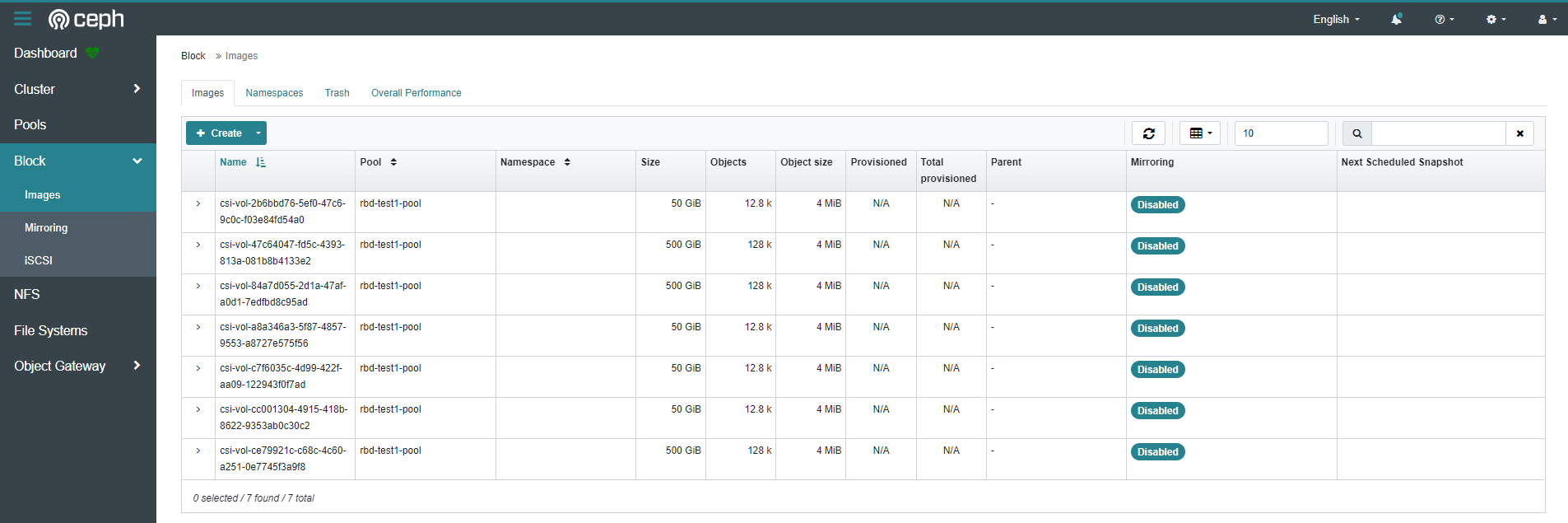
安装 Kibana
Elasticsearch 集群安装完成后接下来配置安装 Kibana
使用 helm pull 命令拉取 Kibana Chart 包并解压:
$ helm pull elastic/kibana --untar --version 7.17.3
$ cd kibana创建用于安装 Kibana 的 values 文件:
# values-prod.yaml
## 指定镜像与镜像版本
image: 'registry.cn-beijing.aliyuncs.com/xxk8s/kibana'
imageTag: '7.17.3'

## 配置 ElasticSearch 地址
elasticsearchHosts: 'http://elasticsearch-client:9200'

# ============环境变量配置============
## 环境变量配置,这里引入上面设置的用户名、密码 secret 文件
extraEnvs:
  - name: 'ELASTICSEARCH_USERNAME'
    valueFrom:
      secretKeyRef:
        name: elastic-auth
        key: username
  - name: 'ELASTICSEARCH_PASSWORD'
    valueFrom:
      secretKeyRef:
        name: elastic-auth
        key: password

# ============资源配置============
resources:
  requests:
    cpu: '500m'
    memory: '1Gi'
  limits:
    cpu: '800m'
    memory: '2Gi'

# ============配置 Kibana 参数============
## kibana 配置中添加语言配置,设置 kibana 为中文
kibanaConfig:
  kibana.yml: |
    i18n.locale: "zh-CN"

# ============Service 配置============
service:
  type: NodePort
nodePort: '30601'使用上面的配置直接安装即可:
$ helm install kibana -f values-prod.yaml --namespace logging .下面是安装完成后的 ES 集群和 Kibana 资源:
$ kubectl get pod -n logging
NAME                             READY   STATUS    RESTARTS   AGE
counter                          3/3     Running   0          10d
elasticsearch-client-0           1/1     Running   0          20m
elasticsearch-client-1           1/1     Running   0          20m
elasticsearch-data-0             1/1     Running   0          23m
elasticsearch-data-1             1/1     Running   0          23m
elasticsearch-data-2             1/1     Running   0          23m
elasticsearch-master-0           1/1     Running   0          36m
elasticsearch-master-1           1/1     Running   0          36m
elasticsearch-master-2           1/1     Running   0          36m
kibana-kibana-67bc7c764b-hs2hc   1/1     Running   0          4m15s


root@master01:/k8s-logging/kibana# kubectl get svc -n logging
NAME                            TYPE        CLUSTER-IP       EXTERNAL-IP   PORT(S)                         AGE
elasticsearch-client            NodePort    10.98.182.157    <none>        9200:30200/TCP,9300:31299/TCP   21m
elasticsearch-client-headless   ClusterIP   None             <none>        9200/TCP,9300/TCP               21m
elasticsearch-data              ClusterIP   10.99.23.118     <none>        9200/TCP,9300/TCP               23m
elasticsearch-data-headless     ClusterIP   None             <none>        9200/TCP,9300/TCP               23m
elasticsearch-master            ClusterIP   10.107.144.130   <none>        9200/TCP,9300/TCP               37m
elasticsearch-master-headless   ClusterIP   None             <none>        9200/TCP,9300/TCP               37m
kibana-kibana NodePort 10.100.54.194 <none> 5601:30601/TCP 4m53s上面我们安装 Kibana 的时候指定了 30601 的 NodePort 端口,所以我们可以从任意节点 http://IP:30601 来访问 Kibana。
我们可以看到会跳转到登录页面,让我们输出用户名、密码,这里我们输入上面配置的用户名 elastic、密码 LUFehLTd0WanaCcfmYYk 进行登录。登录成功后进入如下所示的 Kibana 主页: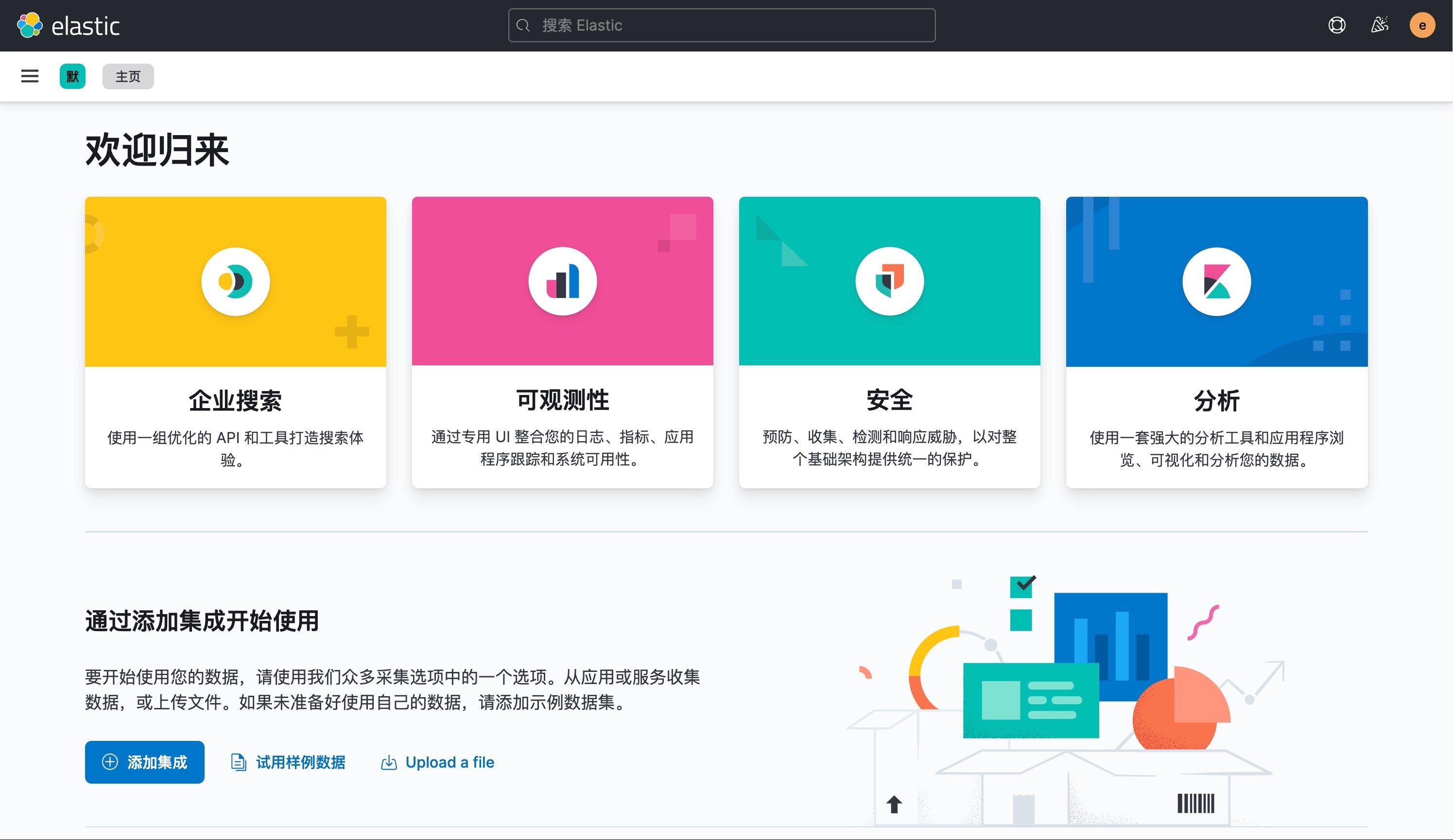
部署 Fluentd
Fluentd 是一个高效的日志聚合器,是用 Ruby 编写的,并且可以很好地扩展。对于大部分企业来说,Fluentd 足够高效并且消耗的资源相对较少,另外一个工具 Fluent-bit 更轻量级,占用资源更少,但是插件相对 Fluentd 来说不够丰富,所以整体来说,Fluentd 更加成熟,使用更加广泛,所以这里我们使用 Fluentd 来作为日志收集工具。
工作原理
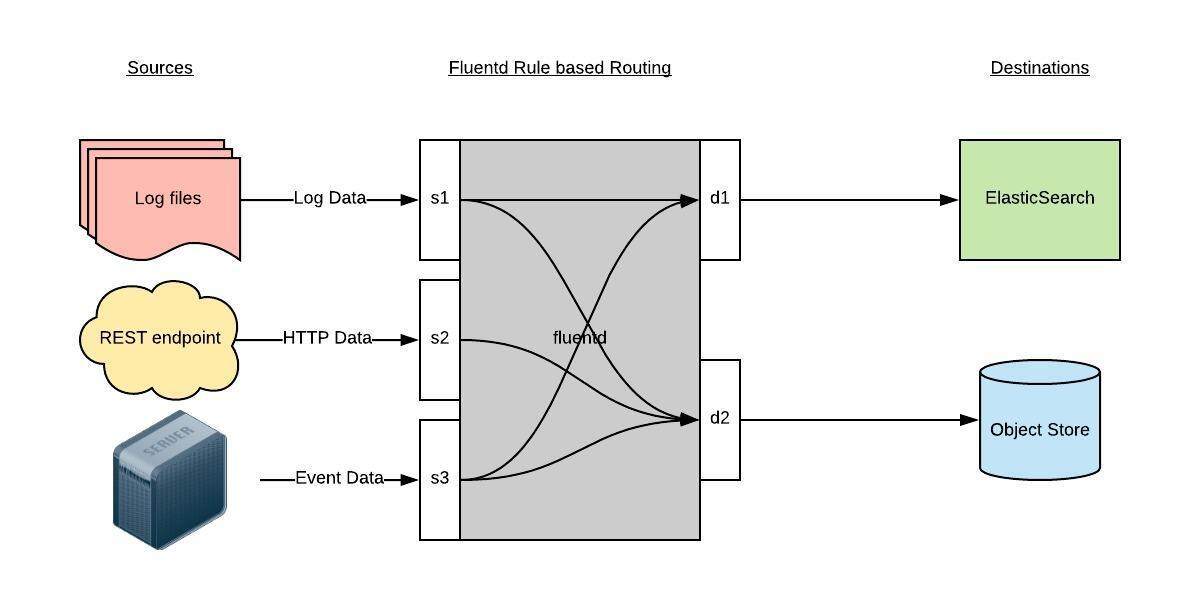
Fluentd 通过一组给定的数据源抓取日志数据,处理后(转换成结构化的数据格式)将它们转发给其他服务,比如 Elasticsearch、对象存储等等。Fluentd 支持超过 300 个日志存储和分析服务,所以在这方面是非常灵活的。主要运行步骤如下:
- 首先 Fluentd 从多个日志源获取数据
- 结构化并且标记这些数据
- 然后根据匹配的标签将数据发送到多个目标服务去
配置
一般来说我们是通过一个配置文件来告诉 Fluentd 如何采集、处理数据的,下面简单和大家介绍下 Fluentd 的配置方法。
日志源配置
比如我们这里为了收集 Kubernetes 节点上的所有容器日志,就需要做如下的日志源配置:
<source>
  @id fluentd-containers.log
  @type tail                             # Fluentd 内置的输入方式,其原理是不停地从源文件中获取新的日志。
  path /var/log/containers/*.log         # 挂载的宿主机容器日志地址
  pos_file /var/log/es-containers.log.pos
  tag raw.kubernetes.*                   # 设置日志标签
  read_from_head true
  <parse>                                # 多行格式化成JSON
    @type multi_format                   # 使用 multi-format-parser 解析器插件
    <pattern>
      format json                        # JSON 解析器
      time_key time                      # 指定事件时间的时间字段
      time_format %Y-%m-%dT%H:%M:%S.%NZ  # 时间格式
    </pattern>
    <pattern>
      format /^(?<time>.+) (?<stream>stdout|stderr) [^ ]* (?<log>.*)$/
      time_format %Y-%m-%dT%H:%M:%S.%N%:z
    </pattern>
  </parse>
</source>上面配置部分参数说明如下:
- id:表示引用该日志源的唯一标识符,该标识可用于进一步过滤和路由结构化日志数据
- type:Fluentd 内置的指令,
tail表示 Fluentd 从上次读取的位置通过 tail 不断获取数据,另外一个是http表示通过一个 GET 请求来收集数据。 - path:
tail类型下的特定参数,告诉 Fluentd 采集/var/log/containers目录下的所有日志,这是 docker 在 Kubernetes 节点上用来存储运行容器 stdout 输出日志数据的目录。 - pos_file:检查点,如果 Fluentd 程序重新启动了,它将使用此文件中的位置来恢复日志数据收集。
- tag:用来将日志源与目标或者过滤器匹配的自定义字符串,Fluentd 匹配源/目标标签来路由日志数据。
路由配置
上面是日志源的配置,接下来看看如何将日志数据发送到 Elasticsearch:
<match **>
  @id elasticsearch
  @type elasticsearch
  @log_level info
  include_tag_key true
  type_name fluentd
  host "#{ENV['OUTPUT_HOST']}"
  port "#{ENV['OUTPUT_PORT']}"
  logstash_format true
  <buffer>
    @type file
    path /var/log/fluentd-buffers/kubernetes.system.buffer
    flush_mode interval
    retry_type exponential_backoff
    flush_thread_count 2
    flush_interval 5s
    retry_forever
    retry_max_interval 30
    chunk_limit_size "#{ENV['OUTPUT_BUFFER_CHUNK_LIMIT']}"
    queue_limit_length "#{ENV['OUTPUT_BUFFER_QUEUE_LIMIT']}"
    overflow_action block
  </buffer>
</match>- match:标识一个目标标签,后面是一个匹配日志源的正则表达式,我们这里想要捕获所有的日志并将它们发送给 Elasticsearch,所以需要配置成``。
- id:目标的一个唯一标识符。
- type:支持的输出插件标识符,我们这里要输出到 Elasticsearch,所以配置成 elasticsearch,这是 Fluentd 的一个内置插件。
- log_level:指定要捕获的日志级别,我们这里配置成
info,表示任何该级别或者该级别以上(INFO、WARNING、ERROR)的日志都将被路由到 Elsasticsearch。 - host/port:定义 Elasticsearch 的地址,也可以配置认证信息,我们的 Elasticsearch 不需要认证,所以这里直接指定 host 和 port 即可。
- logstash_format:Elasticsearch 服务对日志数据构建反向索引进行搜索,将 logstash_format 设置为
true,Fluentd 将会以 logstash 格式来转发结构化的日志数据。 - Buffer: Fluentd 允许在目标不可用时进行缓存,比如,如果网络出现故障或者 Elasticsearch 不可用的时候。缓冲区配置也有助于降低磁盘的 IO。
过滤
由于 Kubernetes 集群中应用太多,也还有很多历史数据,所以我们可以只将某些应用的日志进行收集,比如我们只采集具有 logging=true 这个 Label 标签的 Pod 日志,这个时候就需要使用 filter,如下所示:
# 删除无用的属性
<filter kubernetes.**>
  @type record_transformer
  remove_keys $.docker.container_id,$.kubernetes.container_image_id,$.kubernetes.pod_id,$.kubernetes.namespace_id,$.kubernetes.master_url,$.kubernetes.labels.pod-template-hash
</filter>
# 只保留具有logging=true标签的Pod日志
<filter kubernetes.**>
  @id filter_log
  @type grep
  <regexp>
    key $.kubernetes.labels.logging
    pattern ^true$
  </regexp>
</filter>安装
要收集 Kubernetes 集群的日志,直接用 DasemonSet 控制器来部署 Fluentd 应用,这样,它就可以从 Kubernetes 节点上采集日志,确保在集群中的每个节点上始终运行一个 Fluentd 容器。当然可以直接使用 Helm 来进行一键安装,为了能够了解更多实现细节,我们这里还是采用手动方法来进行安装。
可以直接使用官方的对于 Kubernetes 集群的安装文档: https://docs.fluentd.org/container-deployment/kubernetes。
首先,我们通过 ConfigMap 对象来指定 Fluentd 配置文件,新建 fluentd-configmap.yaml 文件,文件内容如下:
# fluentd-configmap.yaml
kind: ConfigMap
apiVersion: v1
metadata:
  name: fluentd-conf
  namespace: logging
data:
  # 容器日志
  containers.input.conf: |-
    <source>
      @id fluentd-containers.log
      @type tail                              # Fluentd 内置的输入方式,其原理是不停地从源文件中获取新的日志
      path /var/log/containers/*.log          # Docker 容器日志路径
      pos_file /var/log/es-containers.log.pos  # 记录读取的位置
      tag raw.kubernetes.*                    # 设置日志标签
      read_from_head true                     # 从头读取
      <parse>                                 # 多行格式化成JSON
        # 可以使用我们介绍过的 multiline 插件实现多行日志
        @type multi_format                    # 使用 multi-format-parser 解析器插件
        <pattern>
          format json                         # JSON解析器
          time_key time                       # 指定事件时间的时间字段
          time_format %Y-%m-%dT%H:%M:%S.%NZ   # 时间格式
        </pattern>
        <pattern>
          format /^(?<time>.+) (?<stream>stdout|stderr) [^ ]* (?<log>.*)$/
          time_format %Y-%m-%dT%H:%M:%S.%N%:z
        </pattern>
      </parse>
    </source>

    # 在日志输出中检测异常(多行日志),并将其作为一条日志转发
    # https://github.com/GoogleCloudPlatform/fluent-plugin-detect-exceptions
    <match raw.kubernetes.**>           # 匹配tag为raw.kubernetes.**日志信息
      @id raw.kubernetes
      @type detect_exceptions           # 使用detect-exceptions插件处理异常栈信息
      remove_tag_prefix raw             # 移除 raw 前缀
      message log
      multiline_flush_interval 5
    </match>

    <filter **>  # 拼接日志
      @id filter_concat
      @type concat                # Fluentd Filter 插件,用于连接多个日志中分隔的多行日志
      key message
      multiline_end_regexp /\n$/  # 以换行符“\n”拼接
      separator ""
    </filter>

    # 添加 Kubernetes metadata 数据
    <filter kubernetes.**>
      @id filter_kubernetes_metadata
      @type kubernetes_metadata
    </filter>

    # 修复 ES 中的 JSON 字段
    # 插件地址:https://github.com/repeatedly/fluent-plugin-multi-format-parser
    <filter kubernetes.**>
      @id filter_parser
      @type parser                # multi-format-parser多格式解析器插件
      key_name log                # 在要解析的日志中指定字段名称
      reserve_data true           # 在解析结果中保留原始键值对
      remove_key_name_field true  # key_name 解析成功后删除字段
      <parse>
        @type multi_format
        <pattern>
          format json
        </pattern>
        <pattern>
          format none
        </pattern>
      </parse>
    </filter>

    # 删除一些多余的属性
    <filter kubernetes.**>
      @type record_transformer
      remove_keys $.docker.container_id,$.kubernetes.container_image_id,$.kubernetes.pod_id,$.kubernetes.namespace_id,$.kubernetes.master_url,$.kubernetes.labels.pod-template-hash
    </filter>

    # 只保留具有logging=true标签的Pod日志
    <filter kubernetes.**>
      @id filter_log
      @type grep
      <regexp>
        key $.kubernetes.labels.logging
        pattern ^true$
      </regexp>
    </filter>

  ###### 监听配置,一般用于日志聚合用 ######
  forward.input.conf: |-
    # 监听通过TCP发送的消息
    <source>
      @id forward
      @type forward
    </source>

  output.conf: |-
    <match **>
      @id elasticsearch
      @type elasticsearch
      @log_level info
      include_tag_key true
      host elasticsearch-client
      port 9200
      user elastic # FLUENT_ELASTICSEARCH_USER | FLUENT_ELASTICSEARCH_PASSWORD
      password LUFehLTd0WanaCcfmYYk
      logstash_format true
      logstash_prefix k8s
      request_timeout 30s
      <buffer>
        @type file
        path /var/log/fluentd-buffers/kubernetes.system.buffer
        flush_mode interval
        retry_type exponential_backoff
        flush_thread_count 2
        flush_interval 5s
        retry_forever
        retry_max_interval 30
        chunk_limit_size 2M
        queue_limit_length 8
        overflow_action block
      </buffer>
</match>root@master01:/k8s-logging# vim fluentd-configmap.yaml
root@master01:/k8s-logging# kubectl apply -f fluentd-configmap.yaml -n logging
configmap/fluentd-conf created上面配置文件中我们只配置了 docker 容器日志目录,收集到数据经过处理后发送到 elasticsearch-client:9200 服务。
然后新建一个 fluentd-daemonset.yaml 的文件,文件内容如下:
apiVersion: v1
kind: ServiceAccount
metadata:
  name: fluentd-es
  namespace: logging
  labels:
    k8s-app: fluentd-es
    kubernetes.io/cluster-service: 'true'
    addonmanager.kubernetes.io/mode: Reconcile
---
kind: ClusterRole
apiVersion: rbac.authorization.k8s.io/v1
metadata:
  name: fluentd-es
  labels:
    k8s-app: fluentd-es
    kubernetes.io/cluster-service: 'true'
    addonmanager.kubernetes.io/mode: Reconcile
rules:
  - apiGroups:
      - ''
    resources:
      - 'namespaces'
      - 'pods'
    verbs:
      - 'get'
      - 'watch'
      - 'list'
---
kind: ClusterRoleBinding
apiVersion: rbac.authorization.k8s.io/v1
metadata:
  name: fluentd-es
  labels:
    k8s-app: fluentd-es
    kubernetes.io/cluster-service: 'true'
    addonmanager.kubernetes.io/mode: Reconcile
subjects:
  - kind: ServiceAccount
    name: fluentd-es
    namespace: logging
    apiGroup: ''
roleRef:
  kind: ClusterRole
  name: fluentd-es
  apiGroup: ''
---
apiVersion: apps/v1
kind: DaemonSet
metadata:
  name: fluentd
  namespace: logging
  labels:
    app: fluentd
    kubernetes.io/cluster-service: 'true'
spec:
  selector:
    matchLabels:
      app: fluentd
  template:
    metadata:
      labels:
        app: fluentd
        kubernetes.io/cluster-service: 'true'
    spec:
      tolerations:
        - key: node-role.kubernetes.io/master
          effect: NoSchedule
      serviceAccountName: fluentd-es
      containers:
        - name: fluentd
          image: registry.cn-beijing.aliyuncs.com/xxk8s/fluentd:v3.4.0
          volumeMounts:
            - name: fluentconfig
              mountPath: /etc/fluent/config.d
            - name: varlog
              mountPath: /var/log
      volumes:
        - name: fluentconfig
          configMap:
            name: fluentd-conf
        - name: varlog
          hostPath:
path: /var/logroot@master01:/k8s-logging# kubectl apply -f fluentd-daemonset.yaml -n logging
serviceaccount/fluentd-es created
clusterrole.rbac.authorization.k8s.io/fluentd-es created
clusterrolebinding.rbac.authorization.k8s.io/fluentd-es created
daemonset.apps/fluentd created我们将上面创建的 fluentd-config 这个 ConfigMap 对象通过 volumes 挂载到了 Fluentd 容器中,另外为了能够灵活控制哪些节点的日志可以被收集,还可以添加了一个 nodSelector 属性:
nodeSelector:
beta.kubernetes.io/fluentd-ds-ready: 'true'意思就是要想采集节点的日志,那么我们就需要给节点打上上面的标签。
"提示" 如果你需要在其他节点上采集日志,则需要给对应节点打上标签,使用如下命令:kubectl label nodes node名 beta.kubernetes.io/fluentd-ds-ready=true。
另外由于我们的集群使用的是 kubeadm 搭建的,默认情况下 master 节点有污点,所以如果要想也收集 master 节点的日志,则需要添加上容忍:
tolerations:
- operator: Exists分别创建上面的 ConfigMap 对象和 DaemonSet:
$ kubectl create -f fluentd-configmap.yaml
configmap "fluentd-conf" created
$ kubectl create -f fluentd-daemonset.yaml
serviceaccount "fluentd-es" created
clusterrole.rbac.authorization.k8s.io "fluentd-es" created
clusterrolebinding.rbac.authorization.k8s.io "fluentd-es" created
daemonset.apps "fluentd" created创建完成后,查看对应的 Pods 列表,检查是否部署成功:
root@master01:/k8s-logging# kubectl get pods -n logging
NAME                             READY   STATUS    RESTARTS   AGE
counter                          3/3     Running   0          10d
elasticsearch-client-0           1/1     Running   0          32m
elasticsearch-client-1           1/1     Running   0          32m
elasticsearch-data-0             1/1     Running   0          35m
elasticsearch-data-1             1/1     Running   0          35m
elasticsearch-data-2             1/1     Running   0          35m
elasticsearch-master-0           1/1     Running   0          48m
elasticsearch-master-1           1/1     Running   0          48m
elasticsearch-master-2           1/1     Running   0          48m
fluentd-4k666                    1/1     Running   0          44s
fluentd-6j54m                    1/1     Running   0          44s
fluentd-cx8dd                    1/1     Running   0          44s
kibana-kibana-67bc7c764b-hs2hc 1/1 Running 0 16mFluentd 启动成功后,这个时候就可以发送日志到 ES 了,但是我们这里是过滤了只采集具有 logging=true 标签的 Pod 日志,所以现在还没有任何数据会被采集。
下面我们部署一个简单的测试应用, 新建 counter.yaml 文件,文件内容如下:
apiVersion: v1
kind: Pod
metadata:
  name: counter-log
  labels:
    logging: 'true' # 一定要具有该标签才会被采集
spec:
  containers:
    - name: count
      image: busybox
      args:
        [
          /bin/sh,
          -c,
          'i=0; while true; do echo "$i: $(date)"; i=$((i+1)); sleep 1; done',
]该 Pod 只是简单将日志信息打印到 stdout,所以正常来说 Fluentd 会收集到这个日志数据,在 Kibana 中也就可以找到对应的日志数据了,使用 kubectl 工具创建该 Pod:
$ kubectl create -f counter.yaml
root@master01:/k8s-logging# kubectl get pods -n logging
NAME                             READY   STATUS    RESTARTS   AGE
counter                          3/3     Running   0          10d
counter-log                      1/1     Running   0          1s
elasticsearch-client-0           1/1     Running   0          37m
elasticsearch-client-1           1/1     Running   0          37m
elasticsearch-data-0             1/1     Running   0          39m
elasticsearch-data-1             1/1     Running   0          39m
elasticsearch-data-2             1/1     Running   0          39m
elasticsearch-master-0           1/1     Running   0          52m
elasticsearch-master-1           1/1     Running   0          52m
elasticsearch-master-2           1/1     Running   0          52m
fluentd-4k666                    1/1     Running   0          5m8s
fluentd-6j54m                    1/1     Running   0          5m8s
fluentd-cx8dd                    1/1     Running   0          5m8s
kibana-kibana-67bc7c764b-hs2hc 1/1 Running 0 20mPod 创建并运行后,回到 Kibana Dashboard 页面,点击左侧最下面的 Management -> Stack Management,进入管理页面,点击左侧 Kibana 下面的 索引模式,点击 创建索引模式 开始导入索引数据: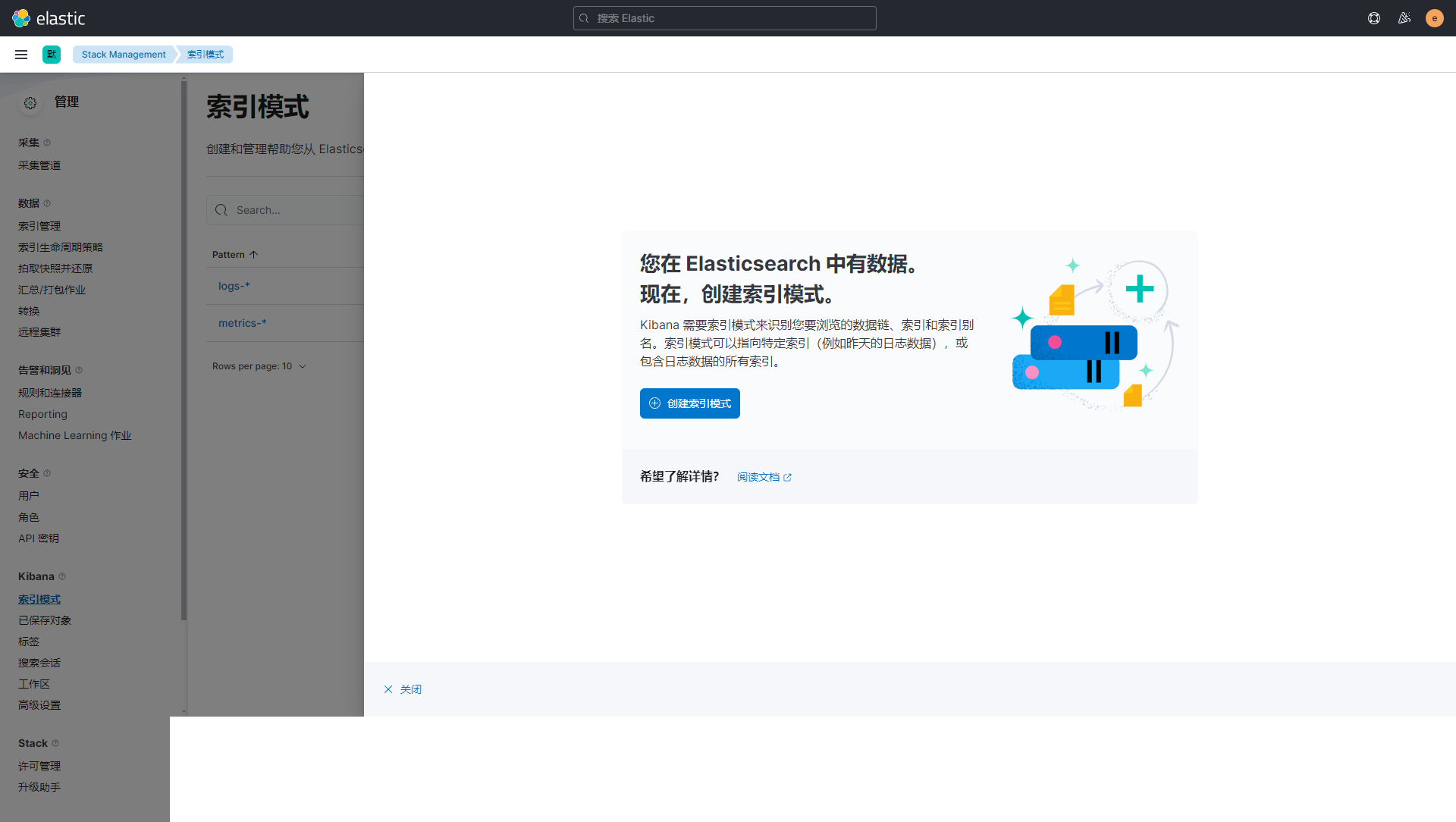
在这里可以配置我们需要的 Elasticsearch 索引,前面 Fluentd 配置文件中我们采集的日志使用的是 logstash 格式,定义了一个 k8s 的前缀,所以这里只需要在文本框中输入 k8s-* 即可匹配到 Elasticsearch 集群中采集的 Kubernetes 集群日志数据,然后点击下一步,进入以下页面:
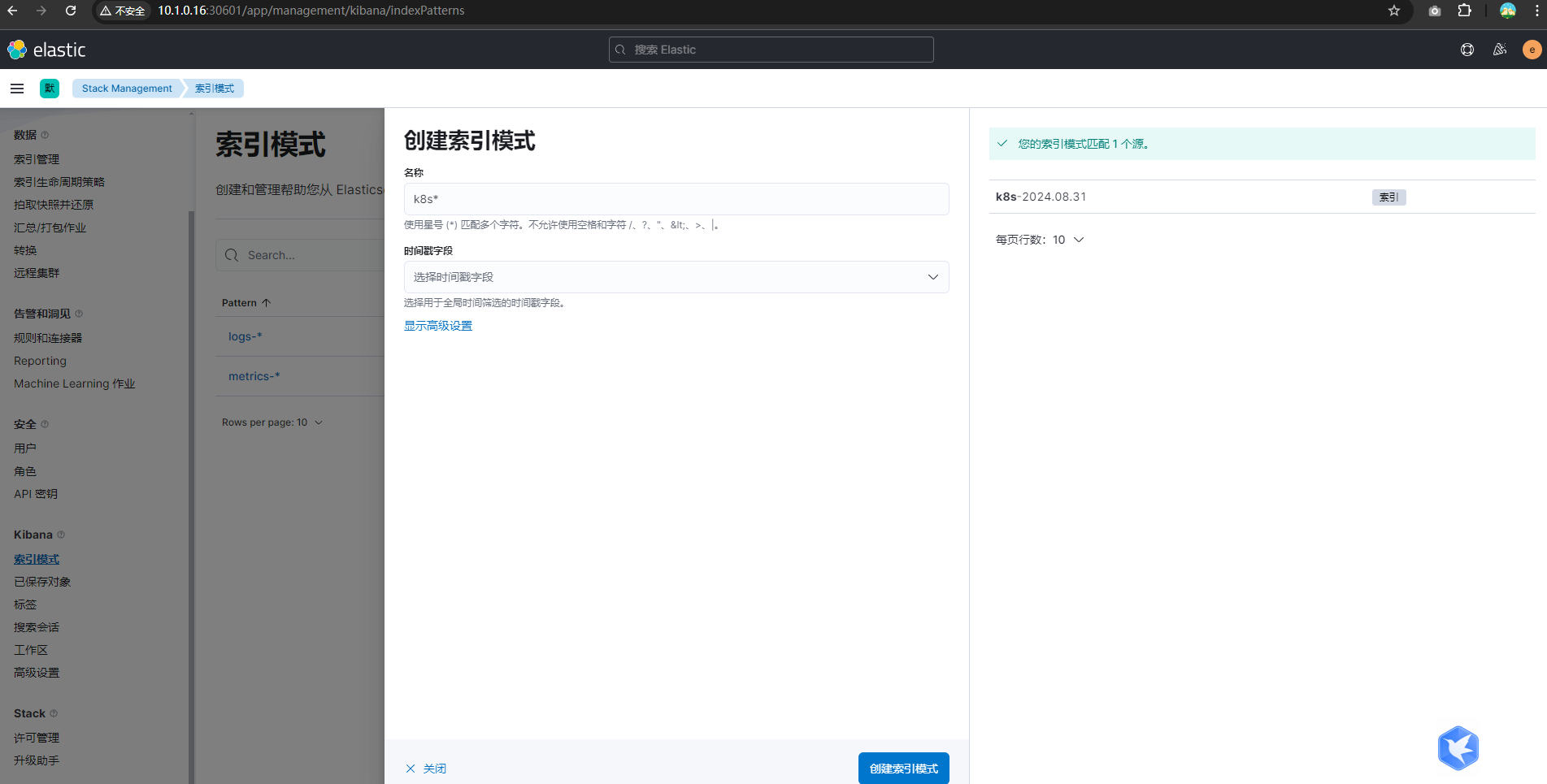
在该页面中配置使用哪个字段按时间过滤日志数据,在下拉列表中,选择@timestamp字段,然后点击 创建索引模式,创建完成后,点击左侧导航菜单中的 Discover,然后就可以看到一些直方图和最近采集到的日志数据了: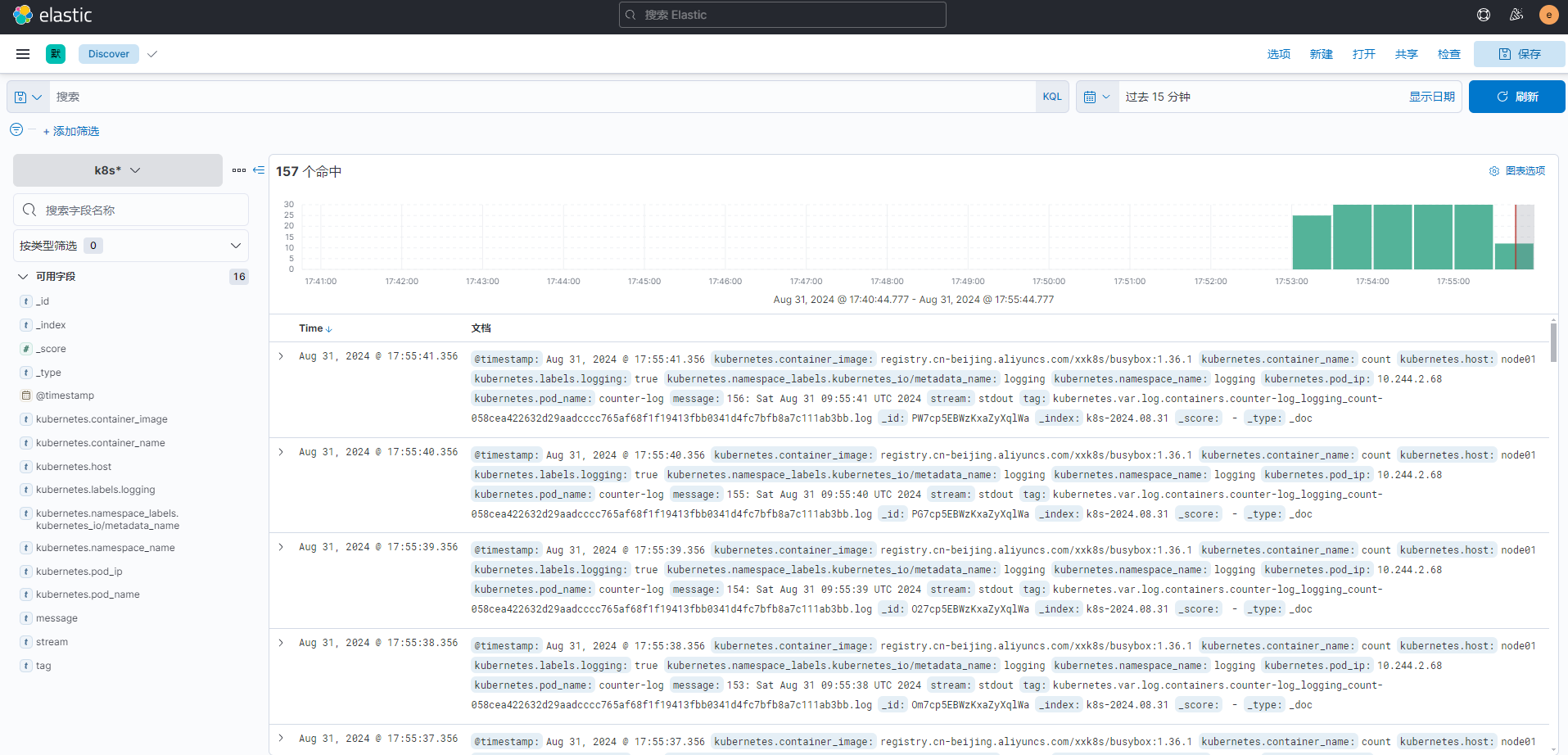
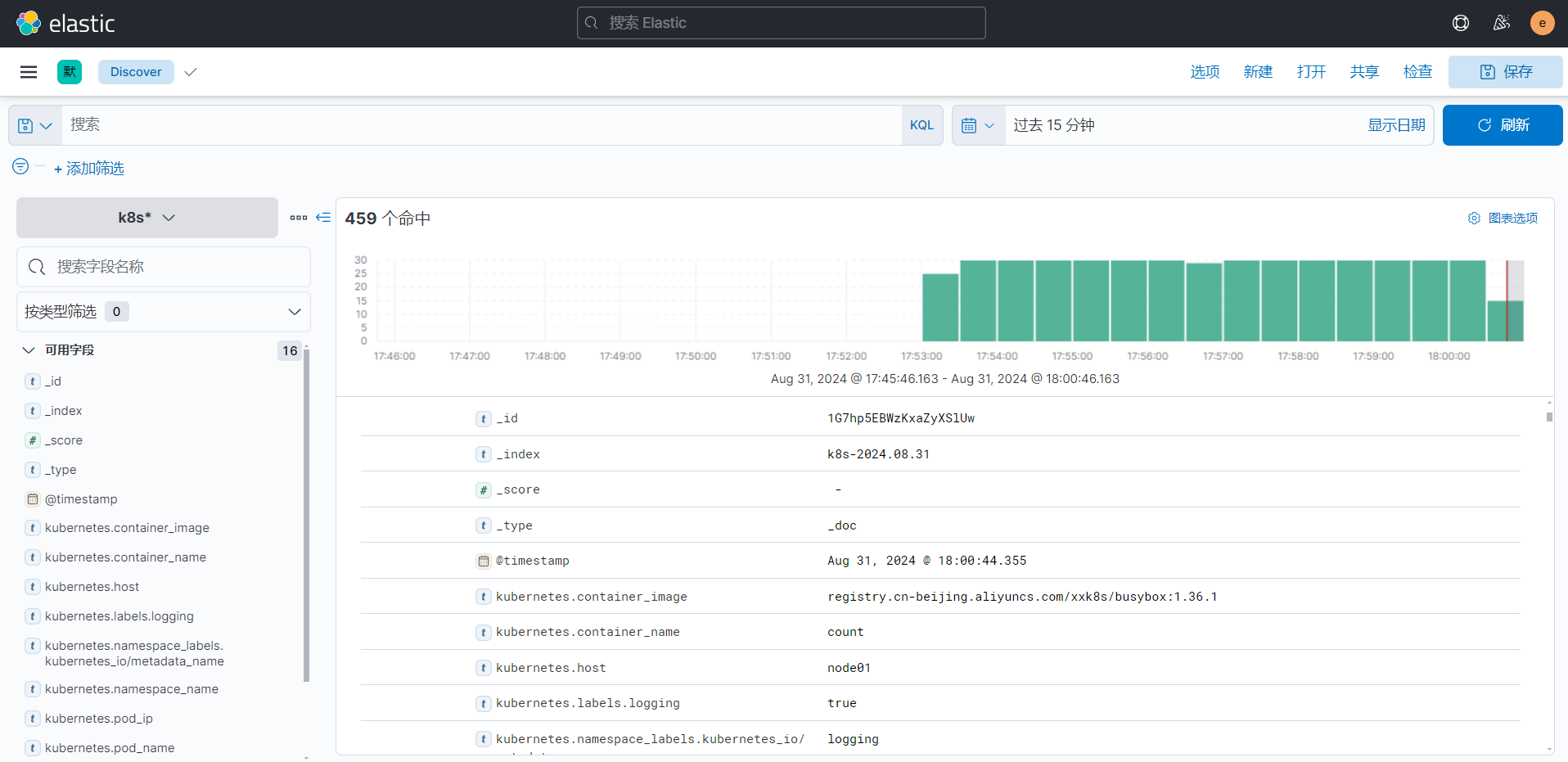
现在的数据就是上面 Counter 应用的日志,如果还有其他的应用,我们也可以筛选过滤:
我们也可以通过其他元数据来过滤日志数据,比如您可以单击任何日志条目以查看其他元数据,如容器名称,Kubernetes 节点,命名空间等。
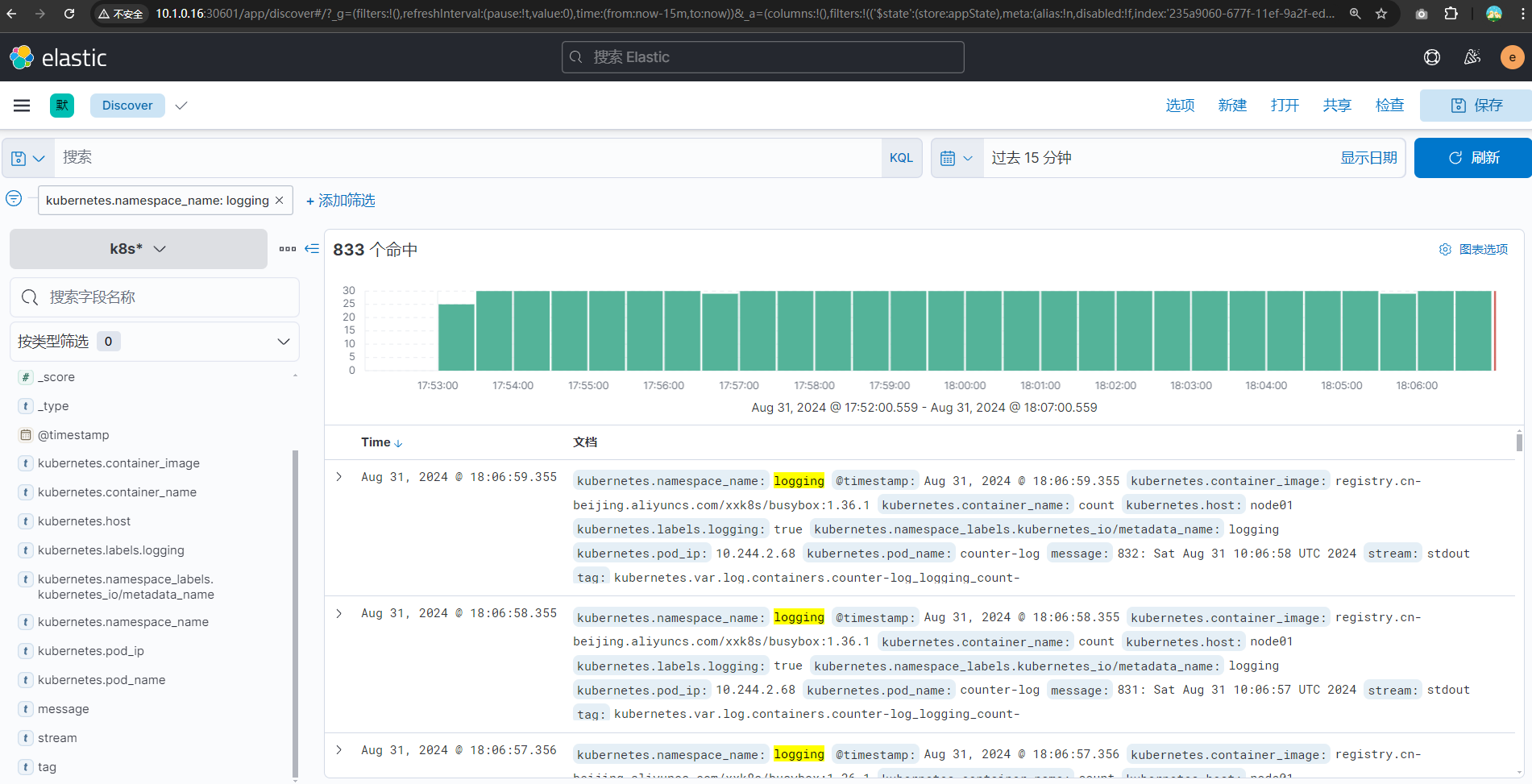
我们也可以通过其他元数据来过滤日志数据,比如您可以单击任何日志条目以查看其他元数据,如容器名称,Kubernetes 节点,命名空间等。